



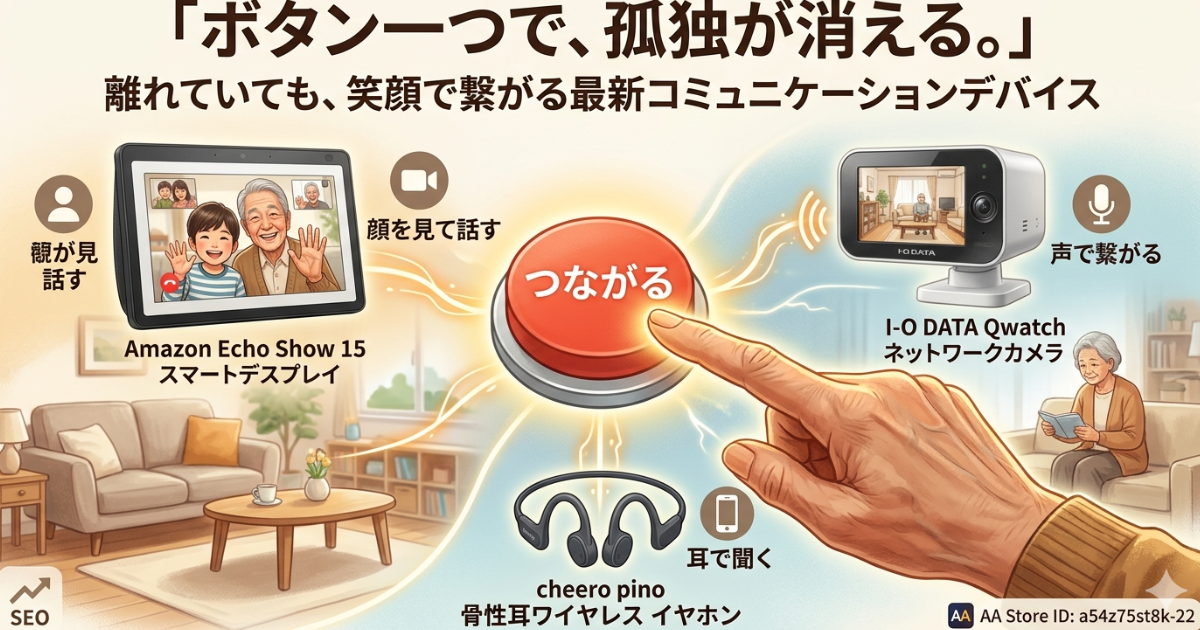
「離れて暮らす親と、もっと気軽に連絡を取りたい」
「電話が苦手な母でも、簡単に子どもたちと話せる道具はないか」
「父が一人で困っているとき、すぐに助けを呼べる機器が欲しい」
このページをお読みのあなたも、そんなお悩みをお持ちではないでしょうか。
高齢になると、スマートフォンの小さな文字や複雑な操作が負担になります。でも「ボタン一つで家族と繋がれる」コミュニケーションデバイスなら、機械が苦手なお父さん・お母さんでも安心して使えます。
この記事では、高齢者向けコミュニケーションデバイスの種類・選び方・おすすめ商品・よくある疑問まで、徹底解説でお伝えします。最後まで読めば、あなたのご家族に最適な一台がきっと見つかります。
① 高齢者向けコミュニケーションデバイスとは?
高齢者向けコミュニケーションデバイスとは、電話・ビデオ通話・緊急連絡などを、誰でも簡単に使えるよう設計された通信機器の総称です。
普通のスマートフォンと何が違うのか?一番の違いは「操作の簡単さ」です。画面が大きく、ボタンが少なく、音量も大きい。機械が苦手なお年寄りでも、ほとんど迷わずに使えるよう工夫されています。
日本では2025年現在、75歳以上の後期高齢者が約2,000万人を超えています。その多くが一人暮らし、または日中は独居状態になっています。「何かあったとき、すぐ連絡できるか」「孤独を感じていないか」という家族の不安に応えるため、このカテゴリーの需要は急拡大しています。
なぜ普通のスマホでは難しいのか
スマートフォンは非常に便利ですが、高齢者にとっては次のような壁があります。
- 画面が小さく、文字が読みにくい
- タッチパネルが反応しにくい(特に手が乾燥している方)
- アプリのアップデートや設定変更が複雑
- 通知が多く、何をすればよいか混乱しやすい
- 充電のタイミングがわかりにくい
- 着信音が小さく、難聴の方は気づかないことがある
これらの課題を根本から解決したのが、高齢者向けコミュニケーションデバイスです。
高齢者向けコミュニケーションデバイスは、単なる「シンプルな電話」ではありません。緊急通報・見守り・ビデオ通話・音声操作など、さまざまな機能を組み合わせた「安心の総合ツール」として進化しています。
② 導入で家族みんなが得られる5つのメリット
メリット1:離れていても「声と顔が見える」安心感
ビデオ通話機能があるデバイスなら、遠く離れた家族の顔をリアルタイムで見ながら話せます。「元気そうだな」「顔色が悪いな」という視覚的な情報は、声だけの電話よりはるかに多くの安心をもたらします。特に、子どもの顔を見るだけで笑顔になるというお年寄りは多く、精神的な健康維持にも大きな効果があります。
メリット2:緊急時に即座に助けを呼べる
転倒・体調急変・不審者など、万が一のときにボタン一つで家族や緊急連絡先に連絡できる機器が増えています。従来の緊急通報装置は月額費用が高く、機能も限られていましたが、最近のデバイスはWi-Fiや4G回線を使い、写真送信・位置情報共有まで可能なものも登場しています。
メリット3:孤独感の解消・認知症予防に貢献
「人と話すこと」は、認知症予防の観点から非常に重要とされています。一人暮らしのお年寄りが気軽に家族・友人と会話できる環境を整えることで、コミュニケーション量が増え、脳の活性化にも繋がります。実際に、デバイス導入後に家族との通話回数が3倍以上になったというご家庭の声も多く聞かれます。
メリット4:介護者の「見守り負担」が減る
「今日、ちゃんとご飯食べたかな」「薬は飲んだかな」という心配は、介護をする家族にとって毎日のストレスです。コミュニケーションデバイスに見守り機能が加わることで、電話しなくても状況が把握でき、精神的な余裕が生まれます。
メリット5:本人の自信と自立心が育つ
「自分で連絡できた」「家族を呼べた」という体験は、お年寄り自身の自信と自立心を育てます。「迷惑をかけたくないから連絡しない」というご高齢の方は多いですが、簡単に使えるデバイスがあれば、自然とコミュニケーションが増えていきます。
「母が大画面のビデオ通話端末を使い始めてから、毎日孫の顔を見られると喜んでいます。以前は週1回電話するのが精一杯でしたが、今は私たちも気軽に繋がれるようになり、家族全体の雰囲気が明るくなりました。」(50代・長女)
③ 主要な種類と特徴を徹底比較
高齢者向けコミュニケーションデバイスには、大きく分けて5つのカテゴリーがあります。それぞれの特徴・メリット・デメリットを整理しましょう。
種類1:大画面タブレット型
7〜10インチの大きな画面でビデオ通話や写真共有ができるタイプです。文字も大きく表示でき、指のタッチ操作も比較的容易です。Wi-Fi環境が必要なものが多いですが、家の中での使用にはとても適しています。
種類2:らくらくホン・シニア向けスマホ
ドコモの「らくらくスマートフォン」をはじめ、各キャリアがシニア向けに設計したスマートフォンです。物理ボタンを大きくし、ガイド音声が充実しています。外出先でも使えるのが強みですが、月額通信費がかかります。
種類3:緊急通報専用端末
ペンダント型・腕時計型などウェアラブルなものが多く、ボタン一つで登録した番号に電話がかかる機能に特化しています。シンプルな操作で緊急時の安心を最優先にしたい方に向いています。
種類4:スマートディスプレイ(Amazon Echo Show・Google Nest Hub等)
AIアシスタントと大画面ディスプレイを組み合わせたデバイスです。「アレクサ、○○に電話して」という音声命令だけで通話できるため、操作がほぼゼロ。認知症の初期段階の方や、手先が不自由な方にも使いやすいと評判です。
種類5:見守りカメラ内蔵型コミュニケーション端末
カメラで室内の様子を撮影しながら、双方向の通話もできる機器です。子ども側からリアルタイムで映像を確認できるため、「転倒していないか」「活動しているか」を遠隔で確認できます。
種類別比較表
| 種類 | 操作の簡単さ | ビデオ通話 | 外出時 | 月額費用目安 | こんな方に |
|---|---|---|---|---|---|
| 大画面タブレット | ◎ | ◎ | △(Wi-Fi必要) | 0〜2,000円 | 在宅メイン・家族と毎日話したい |
| シニア向けスマホ | ○ | ○ | ◎ | 2,000〜5,000円 | 外出が多い・電話もしたい |
| 緊急通報端末 | ◎ | × | ◎ | 500〜3,000円 | 緊急対策優先・一人暮らし |
| スマートディスプレイ | ◎(声だけ) | ◎ | ×(据え置き) | 0〜500円 | 機械苦手・手が不自由 |
| 見守りカメラ一体型 | ○ | ◎ | △ | 500〜2,000円 | 子ども側が安心したい |
月額費用は商品・プラン・回線によって大きく変わります。購入前に必ず最新情報をメーカーや販売店でご確認ください。また、Wi-Fi環境のないご自宅では、Wi-Fi対応のみの製品は使用できません。
④ 選び方の3大ポイント
「どれがうちの親に合うの?」と迷う方のために、選び方の3大ポイントをわかりやすく解説します。
📍 ポイント1:使う場所を決める
家の中だけで使うなら据え置き型で十分。外出時も使いたいなら携帯タイプが必要です。まず「どこで使うか」を明確にしましょう。
🧓 ポイント2:使う人の状態に合わせる
手先が不自由・認知症の初期段階なら「声だけで操作できる」スマートディスプレイが最適。元気なお年寄りなら多機能タブレットも◎。
💰 ポイント3:予算とランニングコストを確認
本体代だけでなく、月額通信費・クラウドサービス料金も含めた「トータルコスト」で比較しましょう。年間で見ると差が大きい場合があります。
ケース別おすすめ早見表
| こんなケース | おすすめタイプ | 理由 |
|---|---|---|
| 一人暮らしで緊急対策が最優先 | 緊急通報端末+スマートディスプレイ | 緊急時の安全確保と日常会話を両立 |
| 孫の顔を見たい・毎日話したい | 大画面タブレット または Echo Show | 大画面で顔がよく見える・操作が簡単 |
| 外出が多く、外でも連絡したい | シニア向けスマホ(4G対応) | 外出先でも通話・緊急通報が可能 |
| 認知症の初期段階・手が不自由 | Amazon Echo Show(音声操作) | 声だけで操作できる |
| 子ども側がリアルタイムで様子を見たい | 見守りカメラ一体型デバイス | 映像確認と通話が同時にできる |
「まず試してみる」ことが大切です。機能が多すぎるデバイスは、最初は喜ばれても使われなくなるケースが多いです。最初はシンプルな機能のものを試し、慣れてきたら買い替えを検討するのが賢い選び方です。
⑤ おすすめ商品3選
実際に多くのご家庭で使われている、信頼性の高い商品を3つご紹介します。
- 声だけで操作できる(ボタン不要)
- 8インチ大画面・クリアなスピーカー
- 物理プライバシーシャッター付き
- Echo同士・スマホアプリへの無料通話対応
- Alexa対応スマート家電との連携も可能
- 10インチフルHD大画面
- シニアモードで大きなアイコン表示
- Alexa音声操作対応
- 文字サイズ最大表示可能
- Amazonプライムビデオ・Kindle・写真閲覧も◎
- スマホから24時間リアルタイム確認
- 双方向マイク・スピーカー内蔵
- 動体検知・異常通知機能あり
- 基本機能は月額費用ゼロ
- 設置は置くだけ・コンセント接続のみ
本記事にはAmazonアソシエイトプログラムの広告リンクが含まれます。商品の価格・在庫状況はAmazonのページでご確認ください。
⑥ 設置・設定をスムーズに進めるコツ
デバイスを購入しても、うまく設置・設定できないと意味がありません。初めての方でも安心できるよう、設置のコツをお伝えします。
設置の基本ステップ
- Wi-Fi環境の確認 デバイスの多くはWi-Fiが必要です。自宅のWi-Fiパスワードを事前に確認しておきましょう。
- 置き場所を決める リビングのよく見える場所・明るい場所が理想です。コンセントの近くも重要です。
- 電源を入れる ほとんどのデバイスは「コンセントを挿して電源ボタンを押す」だけで起動します。
- Wi-Fiに接続する 画面の指示に従いWi-Fiを選択し、パスワードを入力します。難しい場合は家族が代わりに設定しましょう。
- Amazonアカウントにサインイン Echo ShowやFire HDはAmazonアカウントが必要です。事前に子ども側のアカウントでセットアップしておくと楽です。
- 連絡先を登録する 家族の連絡先を登録しておけば、「アレクサ、○○に電話して」と名前を呼ぶだけで発信できます。
- 音量・文字サイズを最大にする 高齢者向けに音量・表示サイズを調整しましょう。
家族が遠方にいる場合の設定方法
「親の家に行けないけど、設定してあげたい」という場合は、リモートサポートが便利です。
- AmazonのEcho Showは購入時にAmazonアカウントを紐づけておけば、初回起動で自動セットアップされる
- Fire HDタブレットもAmazonアカウントに紐づけて発送できる「設定済み発送」サービスが使える
- LINEビデオ通話などで画面を見ながら一緒に設定するのも有効
- 地域のシニア向けスマホ教室やキャリアショップでのサポートを活用するのもおすすめ
設置・設定が完了したら、必ず「テスト通話」をしましょう。親が実際に使ってみて、「声が聞こえるか」「顔が見えるか」「ボタンが押せるか」を確認してください。最初の一回を一緒に体験することで、本人の安心感が大きく違います。
⑦ よくあるトラブルと解決法
実際に使い始めると、さまざまなトラブルが起きることがあります。よくある問題と解決法をまとめました。
トラブル1:「声が聞こえない・小さい」
→ デバイスの音量設定を最大にしましょう。Echo Showなら「アレクサ、音量10にして」と言うだけです。また、難聴がある方には、Bluetooth対応の補聴器と連携できる機種もあります。
トラブル2:「画面が暗くて見えない」
→ ディスプレイの明るさを最大に設定してください。また、部屋の照明を明るくすること、窓の光が直接当たらない場所に設置することも重要です。
トラブル3:「Wi-Fiが切れてしまう」
→ Wi-Fiルーターとデバイスの距離が遠いと接続が不安定になります。デバイスをルーターの近くに置くか、Wi-Fi中継器(リピーター)の導入を検討しましょう。
トラブル4:「操作を忘れてしまう」
→ よく使う操作を紙に大きく書いてデバイスの近くに貼っておきましょう。「電話するには:アレクサ、○○に電話して」など、具体的なセリフを書くのが効果的です。
トラブル5:「知らない人からの着信がある」
→ 設定で「登録した連絡先以外からの着信を拒否する」よう設定できる機種があります。詳しくは各デバイスのサポートページをご確認ください。
トラブル6:「充電を忘れてしまう」
→ 据え置き型(Echo Showなど)はコンセントに常時接続なので充電不要です。モバイルタイプは毎晩就寝前に充電する習慣を家族で声かけしましょう。
トラブルが起きたとき、すぐに家族が電話でサポートできる体制を作っておくことが大切です。「困ったらこの番号に電話して」という紙を貼っておくと安心です。また、定期的に家族が設定を確認し、不要なアプリや通知を整理することで、デバイスを清潔でシンプルな状態に保てます。
⑧ 実際の活用シーン・体験談
実際に高齢者向けコミュニケーションデバイスを使っているご家庭の、具体的な活用シーンをご紹介します。
ケース1:80代・一人暮らしのお母さんとEcho Show
東京に住む娘さんが、北海道の80代の母のためにEcho Show 8を設置。最初は「機械は無理」と言っていたお母さんも、「アレクサ、○○に電話して」という一言で孫の顔が画面に映った瞬間、笑顔になったそうです。今では毎朝「アレクサ、今日の天気は?」と聞くのが日課になっています。
ケース2:75歳・夫婦二人暮らしのご家庭にFire HDタブレット
施設入所している奥さんの面会が制限されたご主人のために、娘さんがFire HDタブレットを渡しました。週に3回のビデオ通話で奥さんの元気な顔を見られるようになり、「生きがいができた」とご主人から感謝の言葉が届いたそうです。
ケース3:見守りカメラで遠方から安心
大阪に住む息子さんが、福岡の一人暮らしの父(82歳)の家に見守りカメラを設置。「カメラで監視されているみたい」と最初は父が嫌がりましたが、「万が一のときに息子がすぐ気づいてあげられる」という安心のためだと説明すると納得してもらえました。実際に1度、朝から動きがないことに気づき、電話したところ体調不良で助かった体験があります。
ケース4:認知症の初期段階の方にスマートディスプレイ
認知症の初期段階にある70代の女性。複雑な操作ができなくなってきたため、ボタン操作なしで使えるEcho Showを導入。「アレクサ」と呼びかけるだけで音楽を流したり家族に電話できるため、本人も混乱なく使えています。毎日午後3時に「リラクゼーション音楽を流す」というルーティンを設定し、穏やかな時間を過ごせているそうです。
共通して見えてくるのは「最初は抵抗を示しても、実際に使ってみると本人が一番喜ぶ」ということです。「プレゼントとして渡す」「一緒に操作してみる」「孫から電話する体験から始める」など、導入の工夫でスムーズに馴染んでいきます。
⑨ よくある質問 Q&A
⑩ まとめ
高齢者向けコミュニケーションデバイスは、「離れていても繋がれる」「緊急時に助けを呼べる」「孤独を感じさせない」という3つの大きな価値を家族にもたらします。
大切なのは、「本人が使いやすいか」「家族が安心できるか」という2つの視点で選ぶことです。機能が多ければ良いわけではなく、シンプルで毎日使える一台を選ぶことが長く活用するコツです。
- 高齢者向けコミュニケーションデバイスは「操作が簡単」「大きな画面・音量」「緊急対応」が特徴
- 種類はタブレット・スマートディスプレイ・緊急通報端末・見守りカメラなど5種類
- 選び方の3大ポイントは「使う場所」「使う人の状態」「トータルコスト」
- Echo Show 8 は音声操作で機械苦手な方にも最適・おすすめNo.1
- Fire HD 10 は大画面ビデオ通話・写真・動画を楽しみたい方に最適
- Anker Eufy 見守りカメラ は子ども側がリアルタイムで安心確認したい場合に◎
- 設置後は必ずテスト通話をして、操作手順を紙に書いて貼っておく
- 「最初は抵抗を示しても、使い始めると本人が一番喜ぶ」が多くの家庭の共通体験
まずは家族で話し合い、「うちの親に一番合うもの」を探してみてください。大切なご家族の安心と笑顔のために、ぜひ一歩を踏み出してみてください。
「高齢者にやさしい安心家電・便利グッズ」カテゴリーでは、コミュニケーションデバイス以外にも、転倒防止グッズ・入浴補助用品・見守りサービスなど、生活を安心・快適にする情報を多数掲載しています。あわせてご覧ください。